Financeiro
Como gerar Receitas Manualmente
O sistema oferece
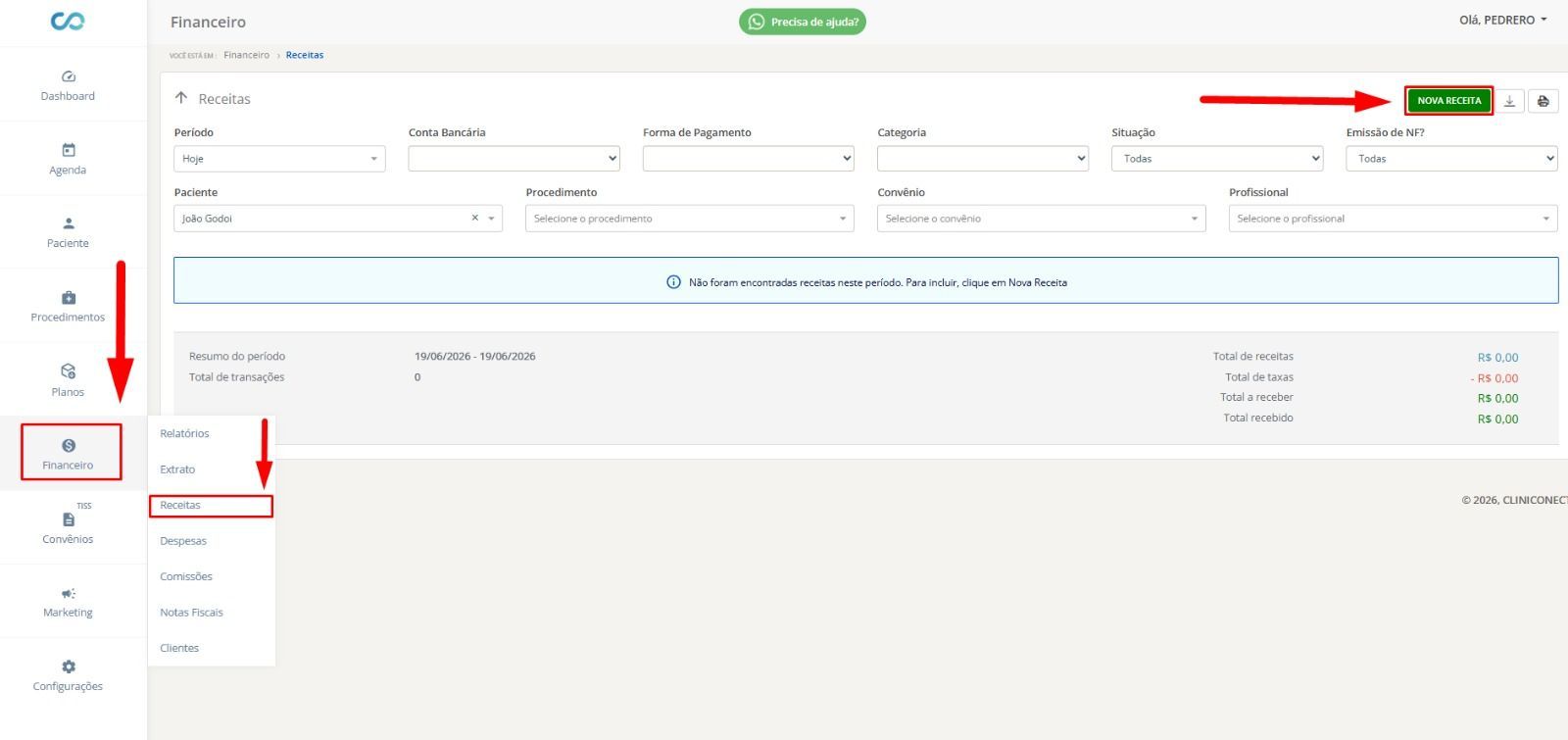
duas formas práticas para registrar as entradas do seu caixa. A primeira é o
lançamento manual: acesse o menu lateral
Financeiro, clique na aba
Receitas
e depois no botão
Nova Receita. Preencha os campos obrigatórios de Valor e Categoria. Para manter o histórico completo, você também pode vincular o nome do paciente, o profissional responsável e o procedimento realizado.
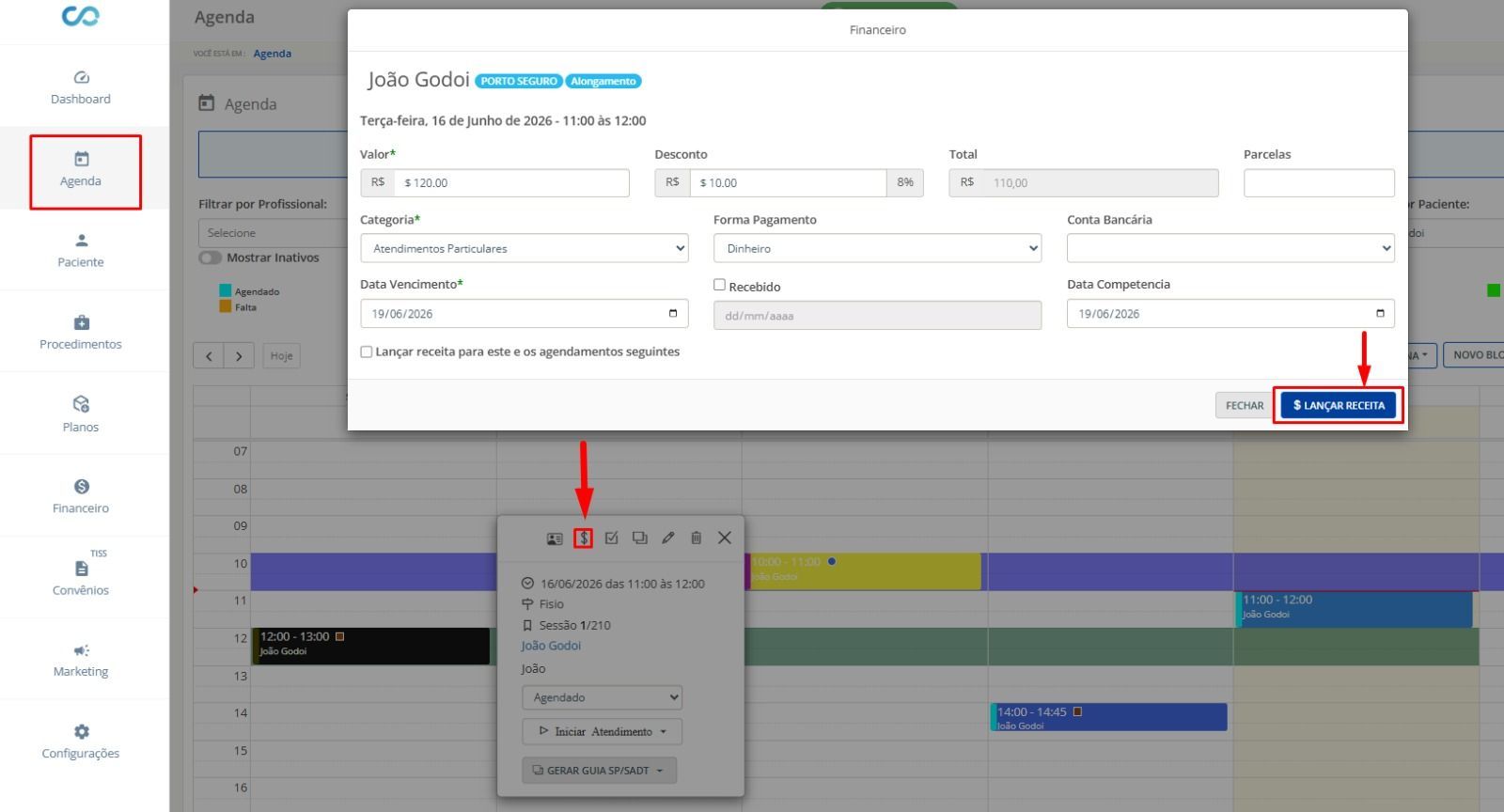
A segunda forma de gerar cobranças é diretamente pela Agenda, o que agiliza a rotina da recepção. Ao clicar em um agendamento avulso já criado, acesse a aba Receber e clique no botão Lançar Receita. O sistema puxará os dados da consulta, bastando confirmar o valor e a categoria.
Como gerar Receitas pela Agenda
O sistema oferece
duas formas práticas para registrar as entradas do seu caixa. A primeira é o
lançamento manual: acesse o menu lateral
Financeiro, clique na aba
Receitas
e depois no botão
Nova Receita. Preencha os campos obrigatórios de Valor e Categoria. Para manter o histórico completo, você também pode vincular o nome do paciente, o profissional responsável e o procedimento realizado.
A segunda forma de gerar cobranças é diretamente pela Agenda, o que agiliza a rotina da recepção. Ao clicar em um agendamento avulso já criado, acesse a aba Receber e clique no botão Lançar Receita. O sistema puxará os dados da consulta, bastando confirmar o valor e a categoria.
Confirmação de pagamentos e emissão de recibos
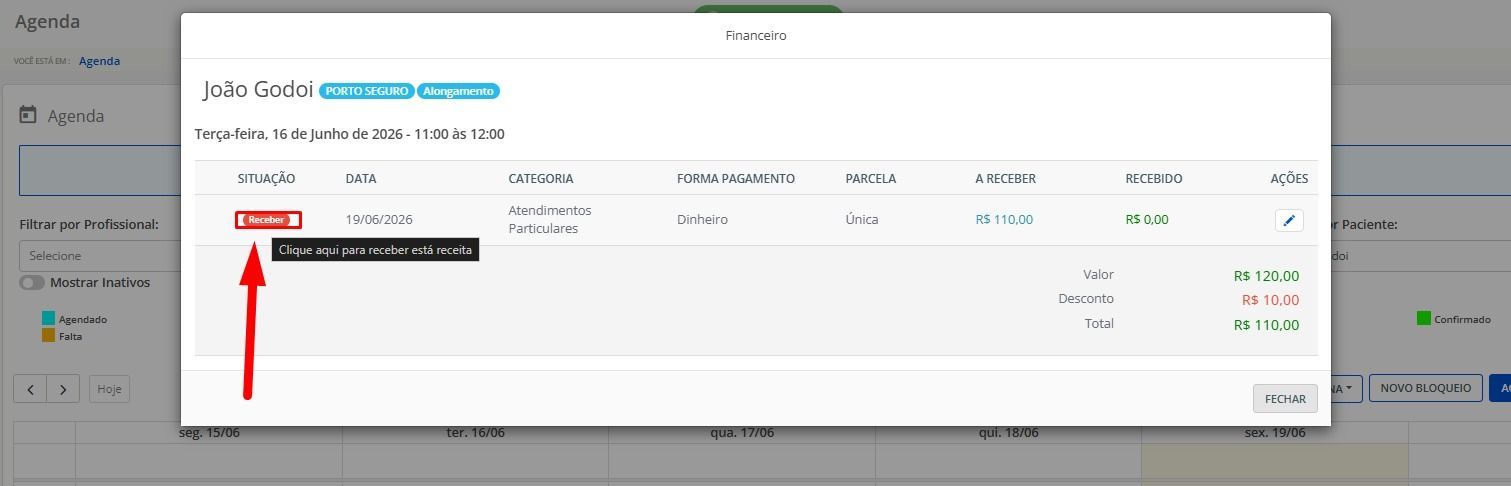
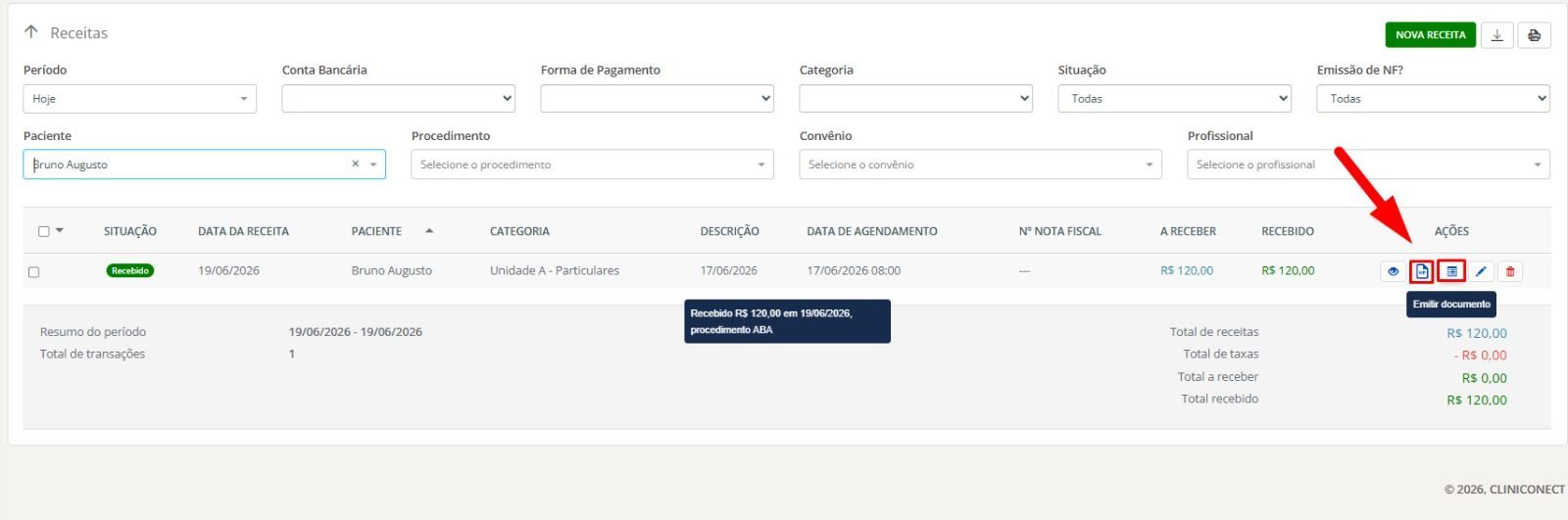
Quando uma receita é lançada, ela entra automaticamente com a etiqueta vermelha A Receber. Para dar baixa no pagamento, basta dar um clique simples sobre essa etiqueta e o status mudará imediatamente para a cor verde Recebido.
Na tela principal de Receitas, utilize os filtros superiores de Conta Bancária, Categoria ou Período para organizar a sua visualização e realizar o fechamento do caixa. Na coluna de Ações de cada receita, você tem acesso a um menu de ferramentas que permite emitir recibos para o paciente, gerar notas fiscais, além de editar ou excluir o lançamento.
Lançamento e repetição automática de despesas
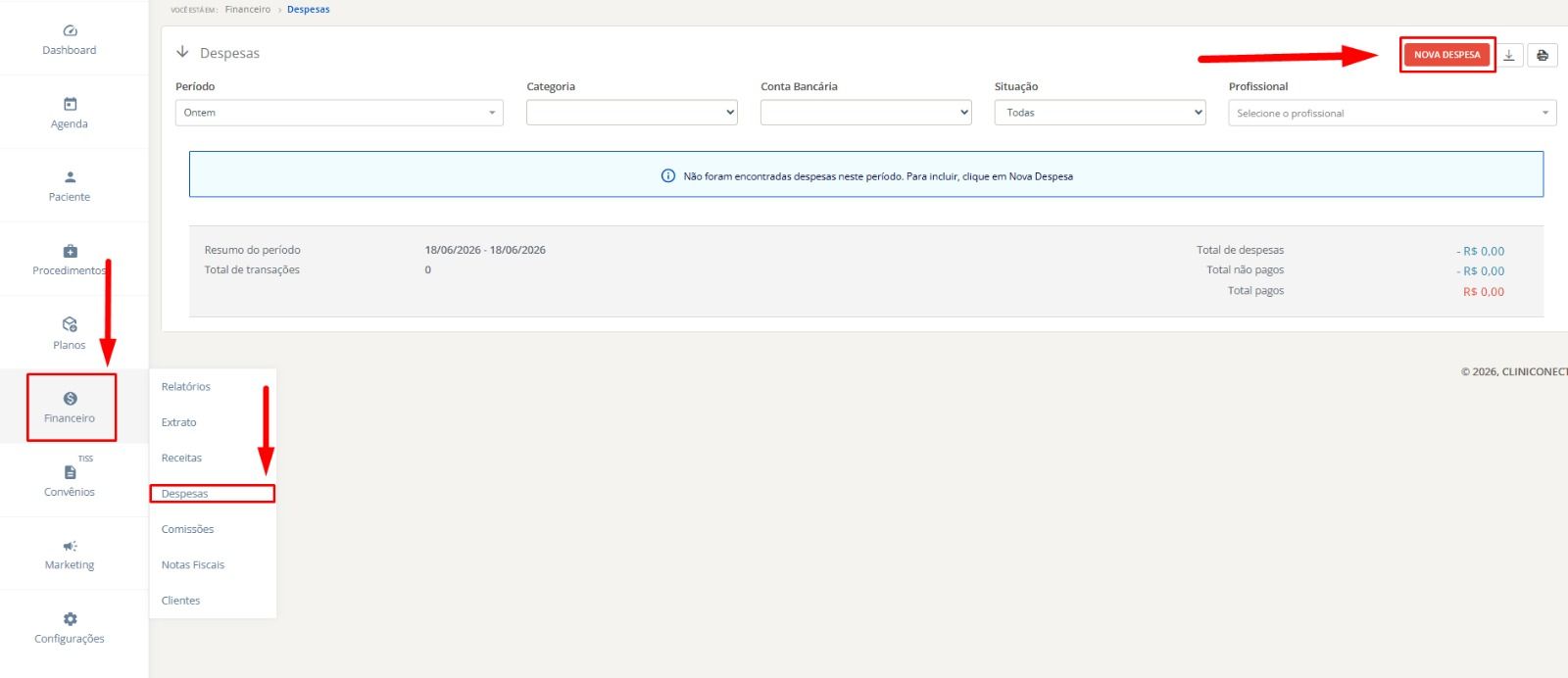
O controle de saídas é feito exclusivamente acessando o menu Financeiro e clicando na aba Despesas. Clique no botão Nova Despesa para registrar os custos operacionais da clínica.
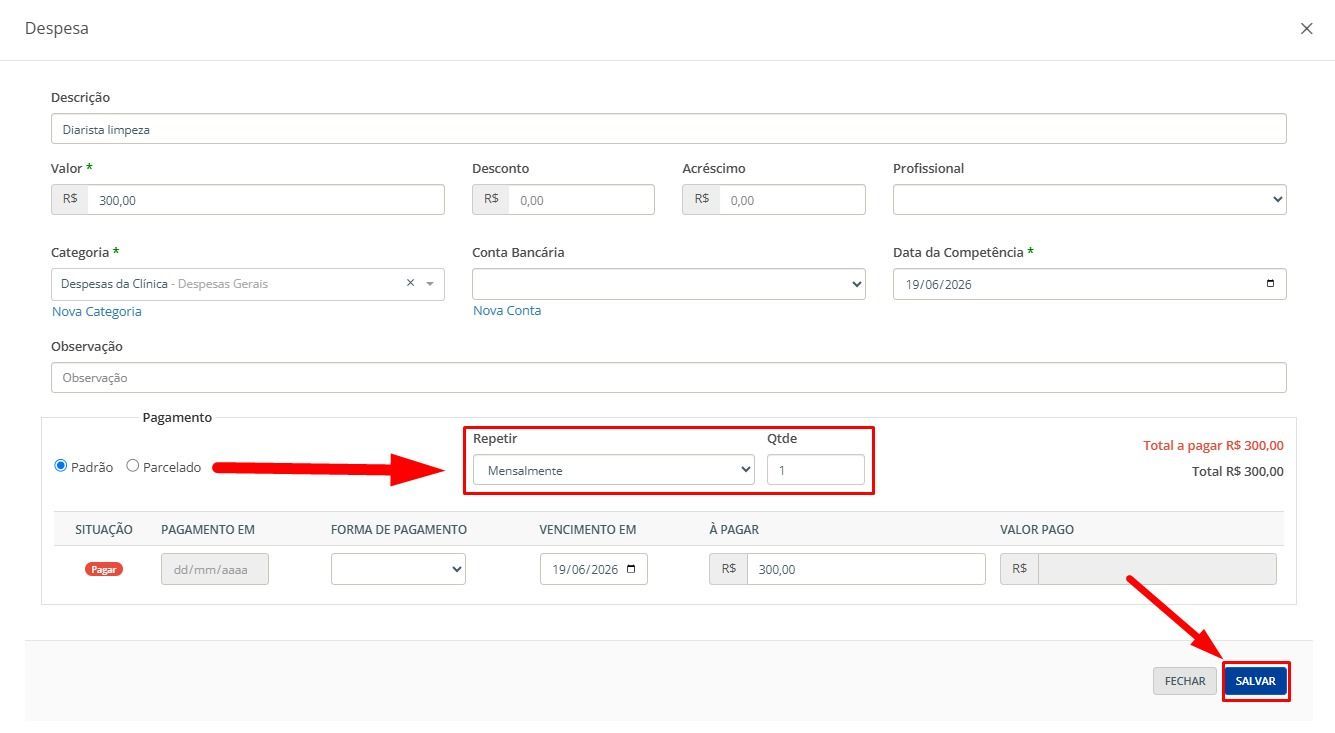
Um grande diferencial do sistema é a função de repetição de despesas. Ao cadastrar um gasto contínuo ou parcelado, vá até a seção de Pagamento, altere a chave para Repetir e defina a frequência desejada, como semanalmente ou mensalmente, além da quantidade de repetições. O sistema criará e agendará as despesas futuras de forma automática, poupando o seu tempo.
Configuração de repasses e comissões para profissionais
A
gestão de comissões é uma área estratégica e de acesso
restrito aos perfis de Administrador da clínica. Para configurar, acesse o menu
Configurações, clique em
Usuários, encontre o profissional desejado e clique no ícone de lápis para
Editar Usuário. Em seguida, acesse a aba
Comissões.
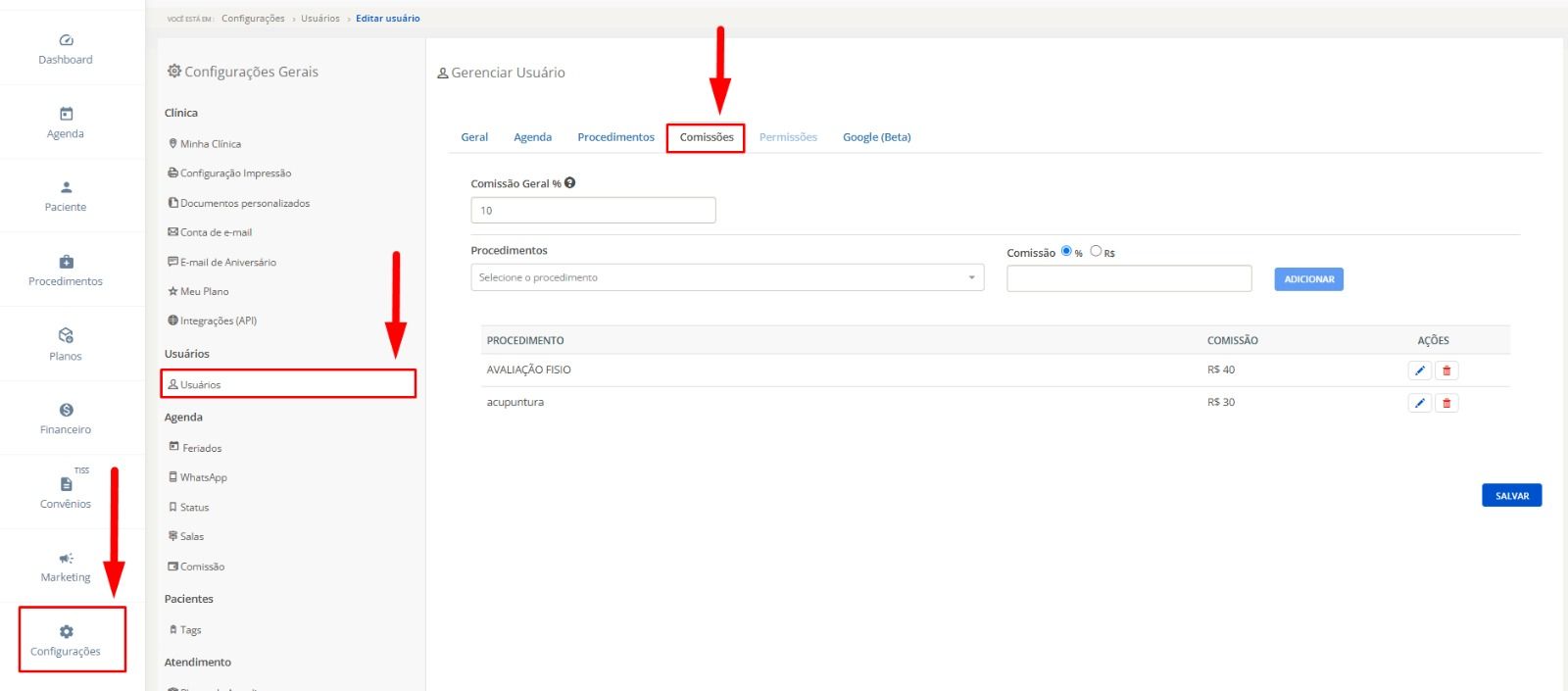
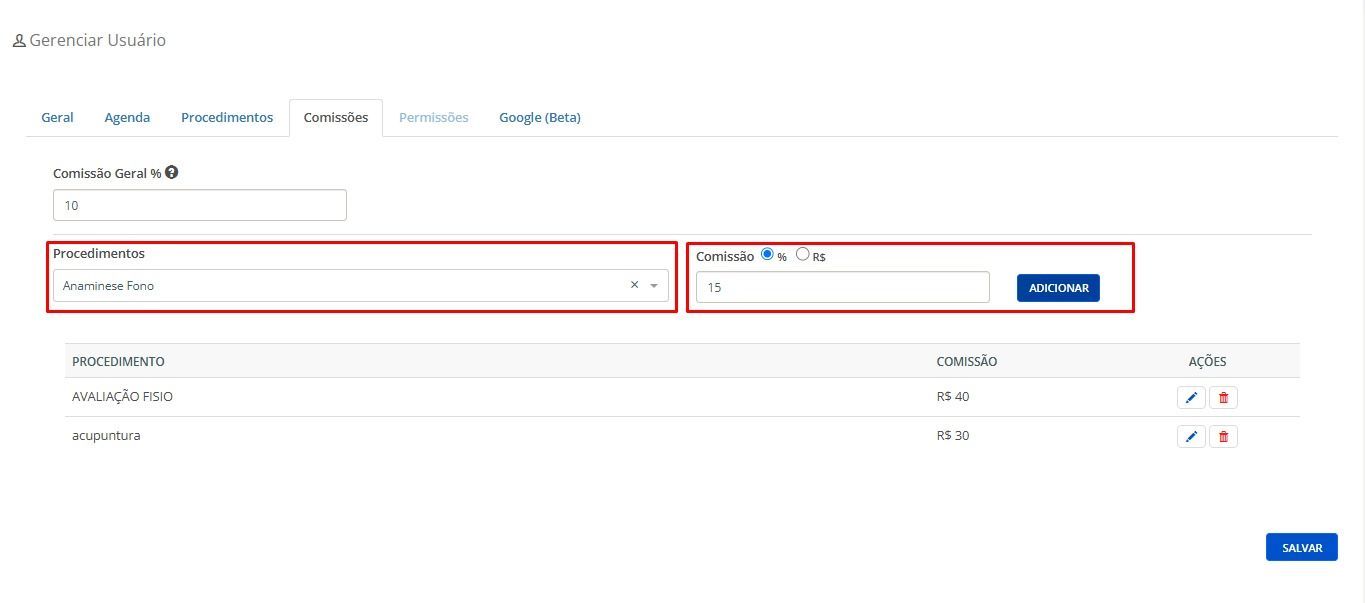
Você pode definir uma Comissão Geral, aplicando uma porcentagem única para todos os atendimentos do profissional, ou configurar regras personalizadas por procedimento. Ao adicionar um procedimento específico na lista, defina se a comissão será paga em valor fixo (Reais) ou em Porcentagem. Após parametrizar os valores, clique em Salvar.
Recálculo e acompanhamento das comissões
Após configurar os repasses, toda vez que um atendimento na agenda for marcado como Recebido, a comissão correspondente será gerada de forma automática. Atenção: caso o profissional já possuísse atendimentos na agenda antes dessa configuração, utilize a opção Recalcular Comissão dentro do agendamento para que o sistema atualize os valores retroativos.
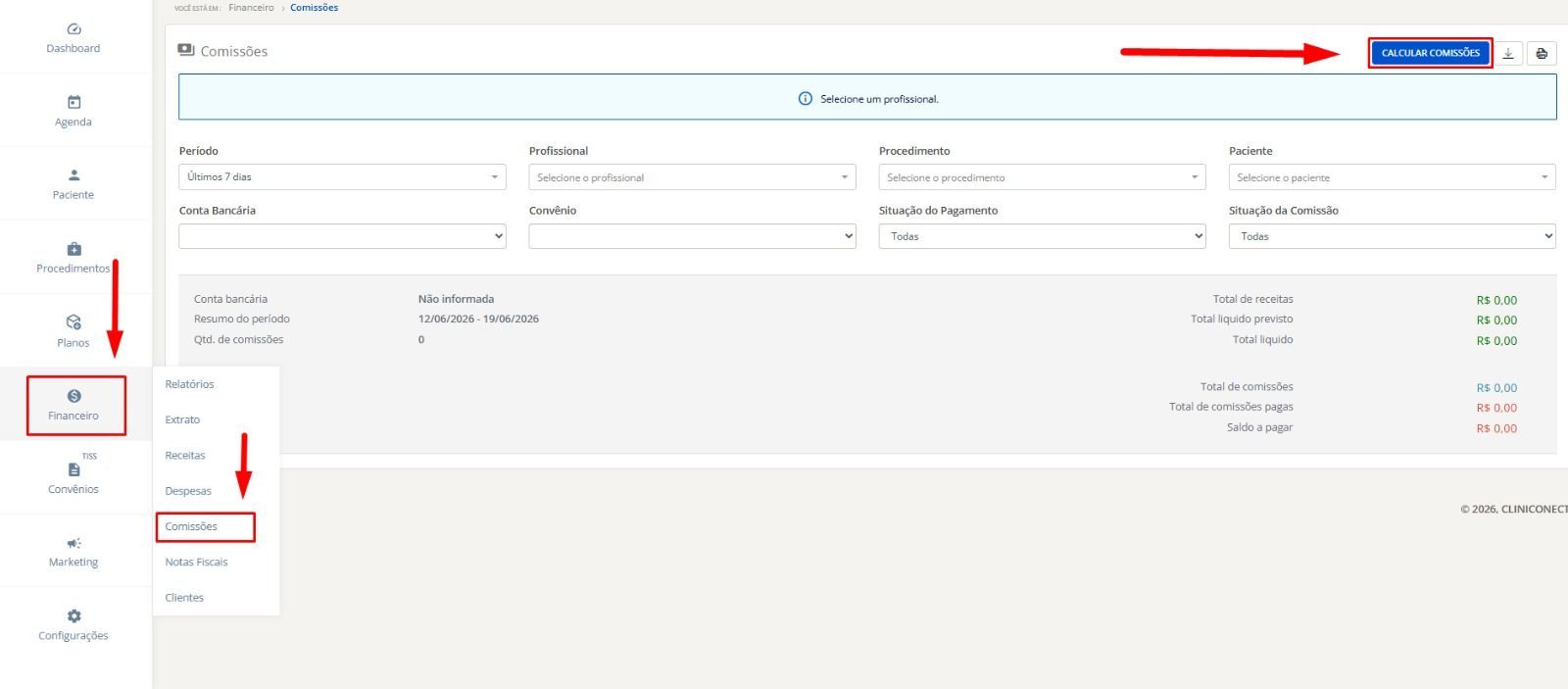
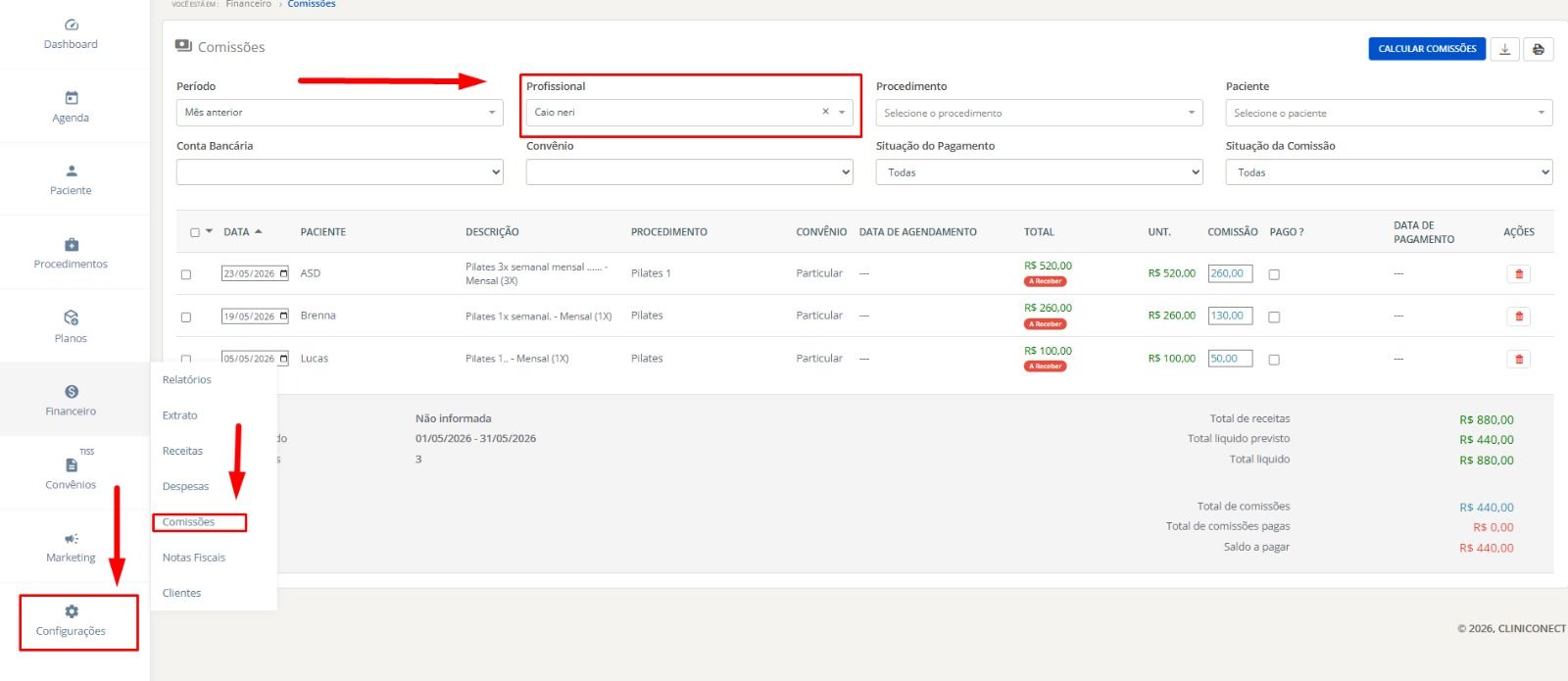
Para acompanhar os valores que devem ser pagos à equipe, acesse o menu Financeiro e clique em Comissões. Utilize os filtros superiores para selecionar o nome do profissional e o período de análise. O sistema apresentará um relatório financeiro completo, listando as receitas geradas e calculando o valor exato a ser repassado ao colaborador.
Acompanhamento do Extrato Financeiro
A aba de
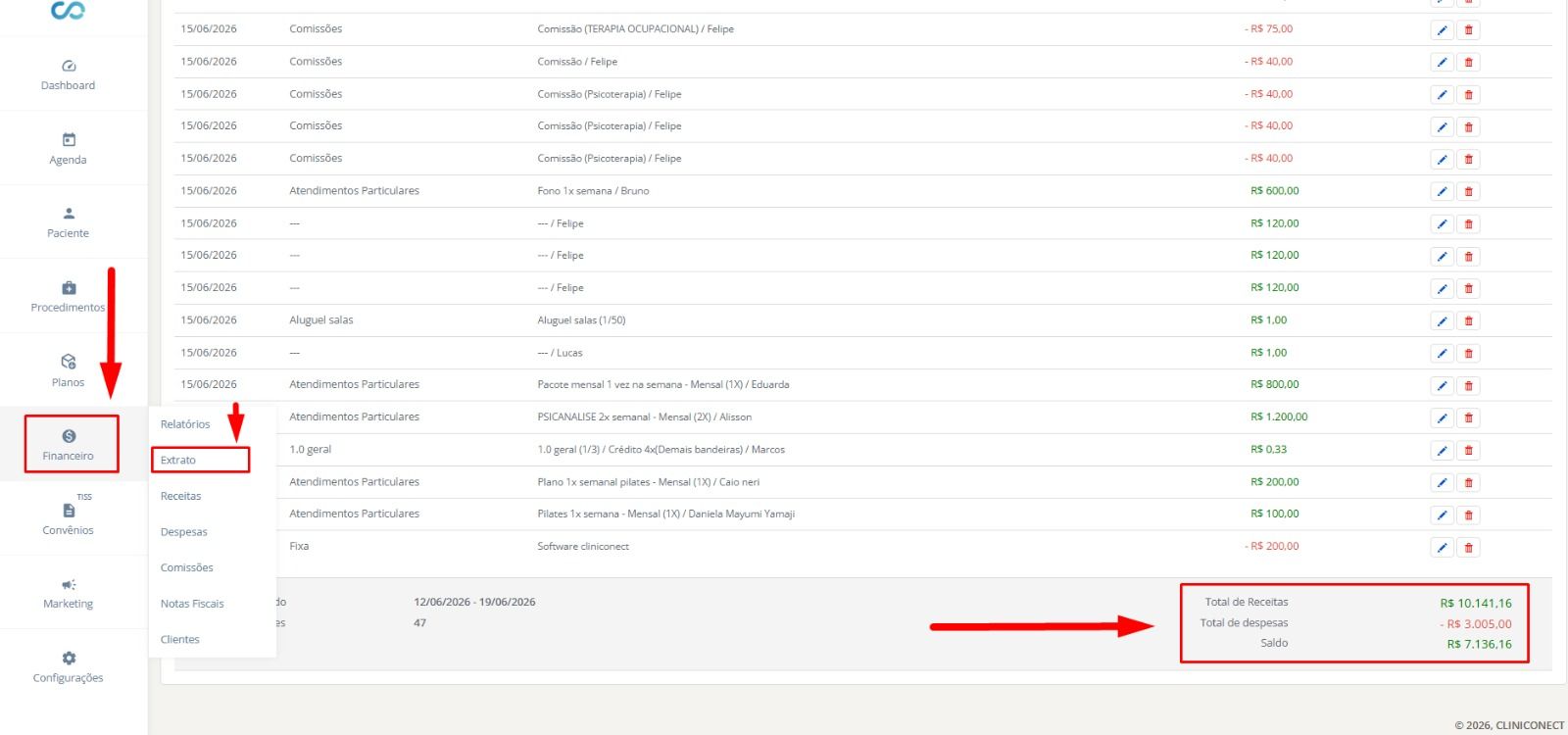
Extrato oferece uma visão consolidada de todas as movimentações da clínica. Nela, você visualiza de forma instantânea o total de receitas, o total de despesas e o saldo final exato do período selecionado. Utilize os filtros de data para analisar desde o fluxo diário até o balanço dos últimos sete dias ou meses anteriores. A partir desta mesma tela, também é possível realizar novos lançamentos rápidos de entradas e saídas.
Emissão de Relatórios Gerenciais (DRE e Fluxo de Caixa)
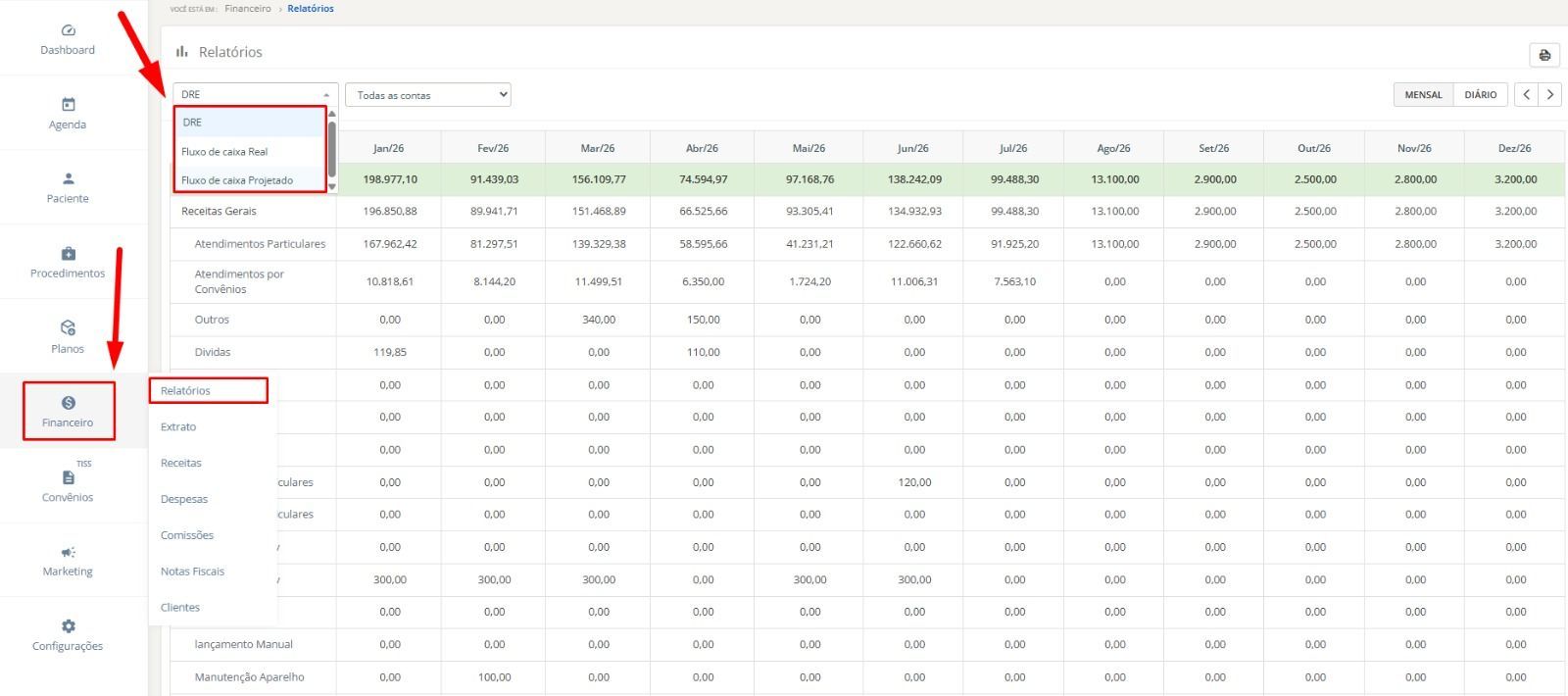
Para uma análise financeira profunda e tomada de decisões, acesse a aba de Relatórios. O sistema disponibiliza três modelos fundamentais para a sua gestão: o DRE, que considera a data de competência, ou seja, o dia em que o atendimento ou procedimento foi efetivamente realizado;
o
Fluxo de Caixa Real, baseado na
data exata em que o pagamento entrou na conta; e o
Fluxo de Caixa Projetado, que
trabalha com as datas de vencimento futuras, permitindo prever o saldo dos próximos meses. Para exportar ou imprimir os documentos, basta clicar com o botão direito do mouse sobre o relatório gerado e selecionar a opção de salvar em PDF.